
Flink1.18.1本地idea源码调试环境搭建
Apache Flink 作为业界领先的流处理和批处理统一计算引擎,其强大的功能与复杂的内部机制吸引了无数开发者深入探索。对于后端开发者而言,能够直接在本地 IDE 中调试 Flink 源码,无疑是提升理解、快速定位问题、甚至参与社区贡献的利器。然而,搭建这样一个庞大项目的本地调试环境,尤其是特定版本如 Flink 1.18.1,往往涉及到诸多配置细节,令不少初学者望而却步。本篇博文旨在提供一份详尽的、按部就班的指南,帮助您在 Windows 系统下,使用 IntelliJ IDEA 顺利搭建起 Flink 1.18.1 的源码调试环境。通过本文的指引,您将能够轻松配置项目、编译源码,并成功启动一个可供调试的本地 Flink Standalone 集群,为您的 Flink 深度学习之旅奠定坚实基础。
温馨提示:
- 本文所有命令行操作均在
Git Bash中执行。- 请确保您的网络环境已启用科学上网。
环境准备
- windows/linux
- 安装jdk1.8并配置好环境变量
- 安装git
- 安装idea
项目准备
1. git配置
通用配置(在 Windows 和 Linux 下都执行)
1 | [基础身份] |
仅Windows下执行
1 | [核心兼容] 提交转 LF,检出转 CRLF (适配 Windows 编辑器) |
仅Linux下执行
1 | [核心兼容] 提交转 LF,检出不转换 (保持 Linux 原生 LF) |
2. 拉取源码
1 | git clone https://github.com/apache/flink.git |
3. 切换分支
1 | cd ./flink |
4. idea安装scala插件

5. idea配置maven
因为已经科学上网了,所以本地的maven配置文件
setting.xml只需要配置一下本地仓库地址即可

6. idea配置Project Structure


7. 安装 Python
1 | windows |
8. 执行maven打包
idea中双击ctrl,调出
Run Anything,执行下面命令,第一次执行时间可能会比较久
1 | mvn clean install -DskipTests -Pfast -U |
9. 移动conf与lib
在项目根目录下执行
1 | mkdir -p {conf,distlib} |
启动master
standalone集群模式
1. 找到启动类
通过ctrl + n查看类org.apache.flink.runtime.entrypoint.StandaloneSessionClusterEntrypoint
2. 修改启动类启动配置

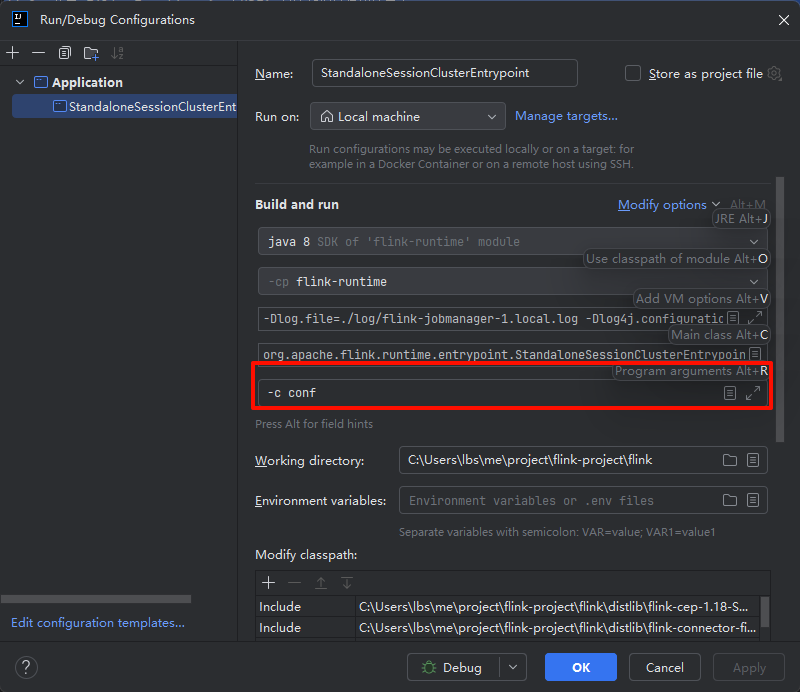
Add vm options:
-Dlog.file=./log/flink-jobmanager-1.local.log -Dlog4j.configuration=./conf/log4j-console.properties -Dlog4j.configurationFile=./conf/log4j-console.properties -Dlogback.configurationFile=./conf/logback-console.xml

修改类加载路径
 ‘
‘


3. 最后启动主类即可


启动TaskManager
standalone集群模式
1. 找到启动类
通过ctrl + n查看类org.apache.flink.runtime.taskexecutor.TaskManagerRunner
2. 修改启动类启动配置
和master操作步骤一致即可,除了将add vm options的值修改为: -Dlog.file=./log/flink-taskmanager-1.local.log -Dlog4j.configuration=./conf/log4j-console.properties -Dlog4j.configurationFile=./conf/log4j-console.properties -Dlogback.configurationFile=./conf/logback-console.xml
3. 修改flink-conf配置
在conf/flink-conf.yaml文件中添加如下内容:
1 | taskmanager.resource-id: taskmanager_01 |
4. 最后启动主类即可


提交作业到flink集群
1. 打包生成示例jar包
1 | git clone https://github.com/liboshuai01/learn.git |
然后拷贝target中的flink-example-1.0-SNAPSHOT.jar到flink项目根目录的distlib文件夹中。
2. 找到提交作业入口类
通过ctrl + n查看类org.apache.flink.client.cli.CliFrontend
3. 修改启动类启动配置
Add vm options:
-Dlog.file=./log/flink-hunter-client-hunter.log -Dlog4j.configuration=./conf/log4j-cli.properties -Dlog4j.configurationFile=./conf/log4j-cli.properties -Dlogback.configurationFile=./conf/logback-console.xmlProgram arguments:
run -c cn.liboshuai.learn.flink.example.WordCount ./distlib/flink-example-1.0-SNAPSHOT.jarEnvironment variables:
FLINK_CONF_DIR=./conf

4. 使用wsl2创建一个socket监听端口
nc -l 9999
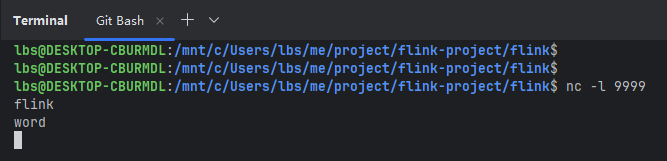
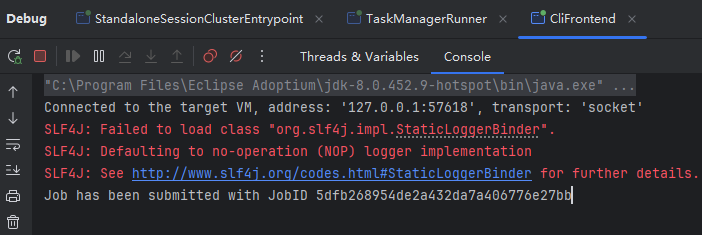
5. 右键启动CliFrontend类即可
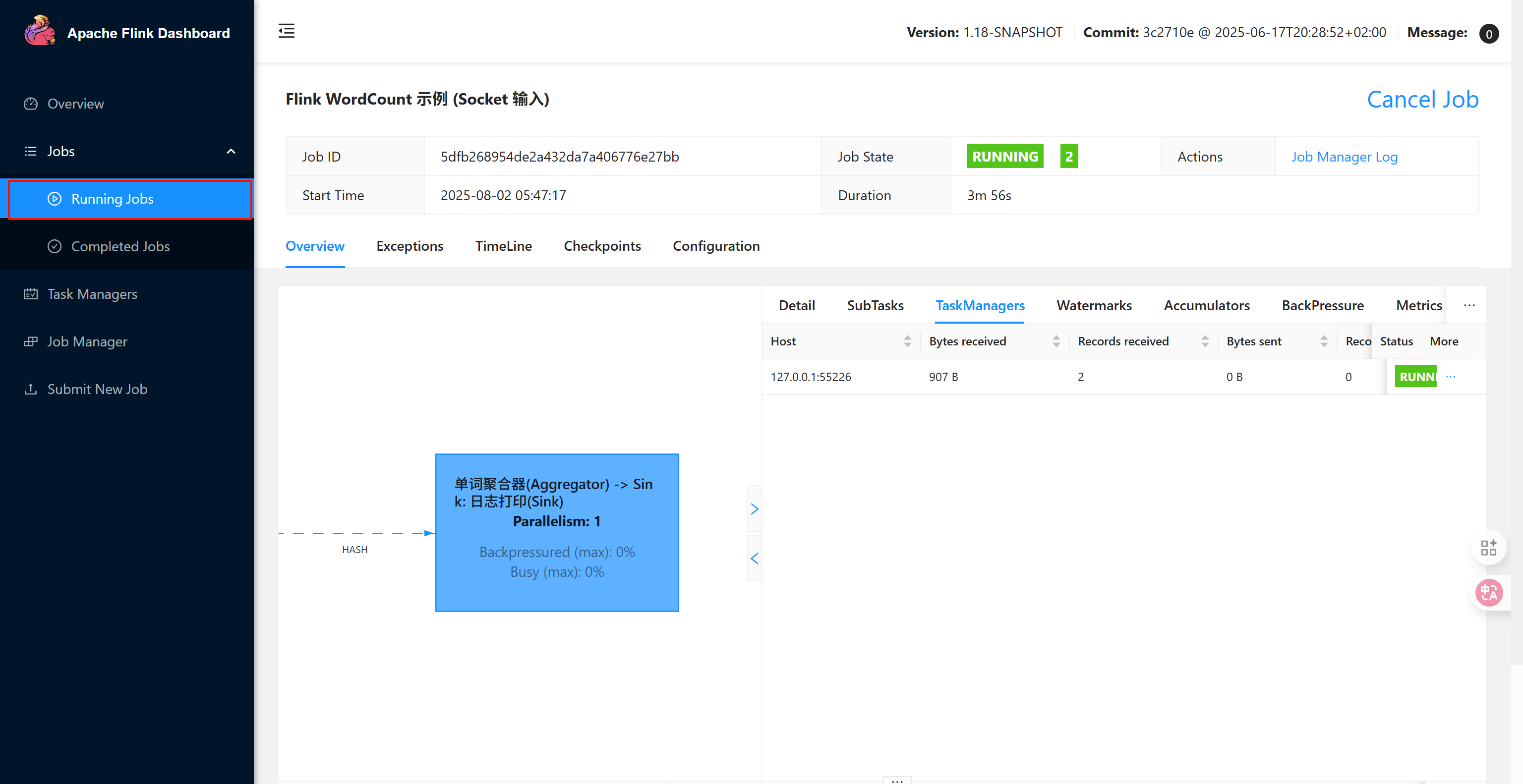
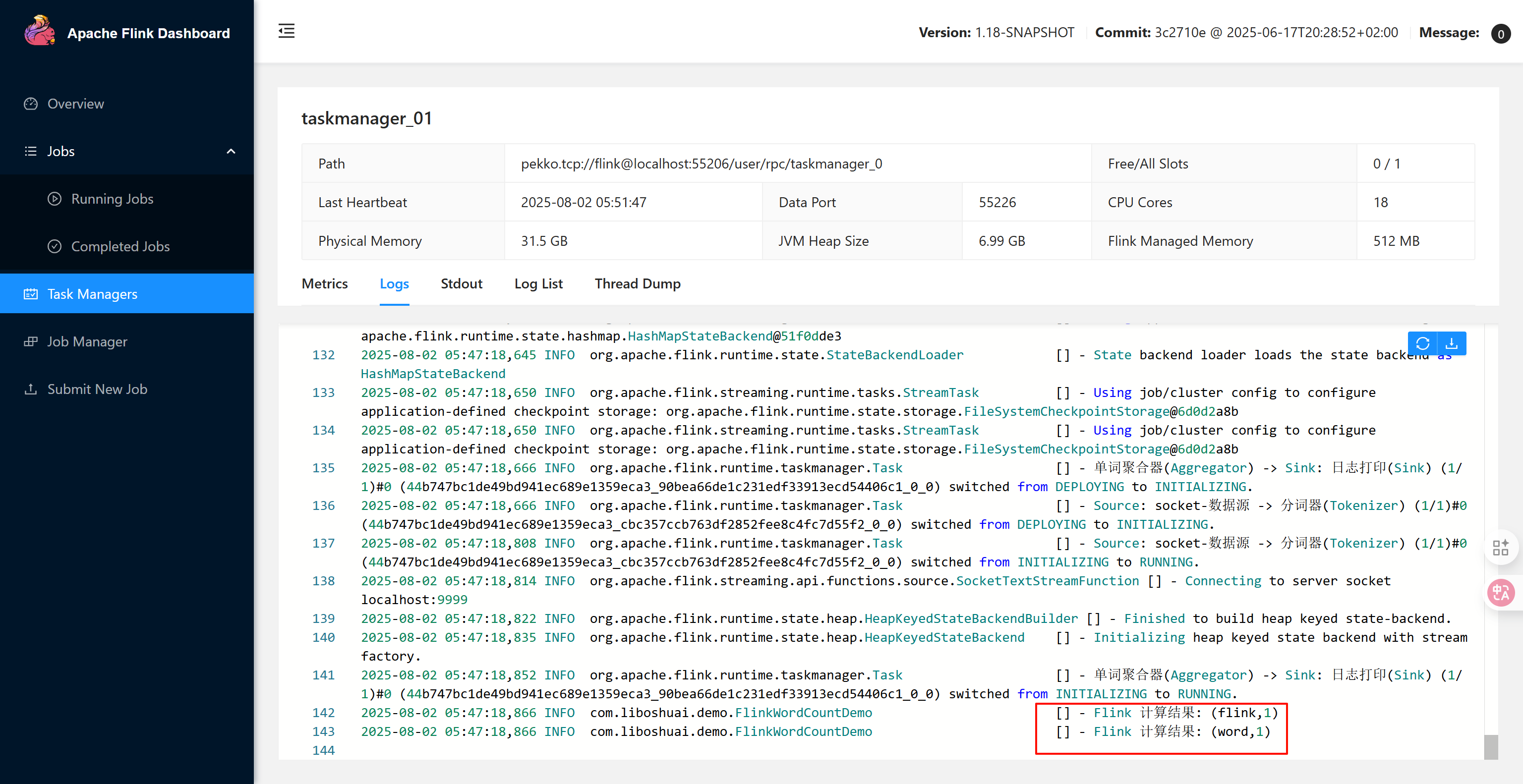
浏览器访问
http://127.0.0.1:8081
结语
至此,您已经成功地在 IntelliJ IDEA 中搭建起了 Flink 1.18 的本地源码调试环境。这不仅仅意味着您拥有了一个可以运行和观察 Flink 的平台,更重要的是,您打开了一扇通往 Flink 内核世界的大门。现在,您可以自由地在 JobManager、TaskManager 的核心代码中设置断点,跟踪一个作业的提交流程,观察数据在算子间的流动,或是探究资源调度与状态管理的奥秘。充分利用这个环境,积极动手实践,无论是为了解决实际工作中的疑难杂症,还是为了向 Flink 社区贡献自己的一份力量,都将使您的 Flink 技术水平得到质的飞跃。希望本篇指南能为您的 Flink 之旅提供有力的支持,祝您在探索 Flink 的过程中收获满满,享受编码与调试的乐趣!
 微信
微信 支付宝
支付宝